Bruno Mars - The Lazy Song

Kamis, 11 Juni 2015

SPK Metode SAW

 Sistem Pendukung Kepututusan Menggunakan Metode SAW (Simple Additive Weighting)

No Nama C1 C2 C3 C4
1 Joko 2 3 3 2
2 Widodo 3 3 2 2
3 Simamora 4 4 1 1
4 Susilawati 1 4 2 1
5 Dian 2 3 4 2
6 Roma 2 2 4 2
7 Hendro 3 2 3 2

W=[3,4,5,4]
c1
c2
revrev
c4
Sehingga Matriks X adalah :
matriks x rev
Untuk Proses Perankingan Menggunakan rumus Preferensi
virev
Jadi Mahasiswa Yang layak diberikan beasiswa oleh PTS di Kota Medan tedapat pada V3, V2, V1, V5, V7

Terima kasih :) 

Selasa, 19 Mei 2015

Mesran Punya Blog / Mesran [dot]Net Tempat Pemograman


Mesran Punya Blog / Mesran [dot]Net Tempat Pemograman

Apakah kamu tahu apa itu pemograman atau lebih dikenal bahasa Pemograman ? Jangan bingung teman- teman , karna saya akan membawa anda semua yang mau belajar maupun sekilas menambah ilmu pengetahuan,  ke website atau blogspot.com yang penuh dengan bahasa pemograman.


http://mesran.blogspot.com merupakan Website dimana Kita bisa belajar bahasa pemograman dengan berbagai Bahasa Pemograman contohnya (Bahasa C, Bahasa C++, Bahasa C#/C Sharp, Bahasa Pascal, Bahasa Visual(VB 6.0, VB.Net), Bahasa Java, Bahasa Delphi,maupun bahasa pemogramman yang terbaru atau marak – maraknya  yaitu Android).

Tau  caranya ? caranya gampang kok kalau mau mengaksesnya tingal kamu klik nama atau  tulis link  berikut ini http://mesran.blogspot.com atau kamu juga dapat mengunjungi website beliau di  http://mesran.net/ .  Maka anda akan langsung ditujukan ketempat  website yang penuh dengan bahasa pemograman.  Namun, sebelum anda langsung melihat program apa saja yang ada di website tersebut, sebaiknya anda perlu registrasi terlebih dahulu terutama bagi mahasiswa/mahasiswi yang menjadi anak didik beliau dikampus . Agar mudah untuk melihat tugas – tugas yang akan diberikan oleh beliau pada anda, anda cukup membuka link http://mesran.blogspot.com atau http://mesran.net/, maka apa yang anda cari akan tersedia dialamat link tersebut.

Website ini dibuat oleh seorang Dosen dikampus saya, Beliau selain menjadi Dosen, juga menduduki jabatan sebagai Ketua STMIK di kampus saya. Tidak lain orangnya yaitu Bapak Mesran, S.KOM., M.KOM yang mengajar di STMIK BUDIDARMA MEDAN.

Beliau adalah Dosen yang membentuk dan juga membina suatu Organisasi dikampus saya yang bernama Budidarma Programming Club (BPC)Budidarma Programming Club (BPC) yaitu suatu organisasi yang mempelajari bahasa pemograman, juga merupakan organisasi yang cukup ternama dikampus saya, Kenapa? Karena BPC banyak membantu mahasiswa dalam pengerjaan Tugas Akhir(TA) maupun Skripsi.

Sekian informasi yang bisa saya share kepada teman-teman semua, semoga bermanfaat dan Terima Kasih. Jangan lupa untuk  dikunjungi ya........... :)

Sistem Pendukung Keputusan ( SPK )


Sistem Pendukung Keputusan ( SPK )

Konsep Sistem Pendukung Keputusan (SPK) / Decision Support Sistem (DSS) pertama kali diungkapkan pada awal tahun 1970-an oleh Michael S. Scott Morton dengan istilah Management Decision Sistem. Sistem tersebut adalah suatu sistem yang berbasis komputer yang ditujukan untuk membantu pengambil keputusan dengan memanfaatkan data dan model tertentu untuk memecahkan berbagai persoalan yang tidak terstruktur .
Istilah SPK mengacu pada suatu sistem yang memanfaatkan dukungan komputer dalam proses pengambilan keputusan. Untuk memberikan pengertian yang lebih mendalam, akan diuraikan beberapa difinisi mengenai SPK yang dikembangkan oleh beberapa ahli, diantaranya oleh Man dan Watson yang memberikan definisi sebagai berikut, SPK merupakan suatu sistem yang interaktif, yang membantu pengambil keputusan melalui penggunaan data dan model-model keputusan untuk memecahkan masalah yang sifatnya semi terstruktur maupun yang tidak terstruktur.
Karakteristik dan Nilai Guna
Karakteristik sistem pendukung keputusan adalah [10]:
  1. Sistem Pendukung Keputusan dirancang untuk membantu pengambil keputusan dalam memecahkan masalah yang sifatnya semi terstruktur ataupun tidak terstruktur dengan menambahkan kebijaksanaan manusia dan informasi komputerisasi.
  2. Dalam proses pengolahannya, sistem pendukung keputusan mengkombinasikan penggunaan model-model analisis dengan teknik pemasukan data konvensional serta fungsi-fungsi pencari / interogasi informasi.
  3. Sistem Pendukung Keputusan, dirancang sedemikian rupa sehingga dapat digunakan/dioperasikan dengan mudah.
  4. Sistem Pendukung Keputusan dirancang dengan menekankan pada aspek fleksibilitas serta kemampuan adaptasi yang tinggi.
Dengan berbagai karakter khusus diatas, SPK dapat memberikan berbagai manfaat dan keuntungan. Manfaat yang dapat diambil dari SPK adalah [10]:
  1. SPK memperluas kemampuan pengambil keputusan dalam memproses data / informasi bagi pemakainya.
  2. SPK membantu pengambil keputusan untuk memecahkan masalah terutama berbagai masalah yang sangat kompleks dan tidak terstruktur.
  3. SPK dapat menghasilkan solusi dengan lebih cepat serta hasilnya dapat diandalkan.
  4. Walaupun suatu SPK, mungkin saja tidak mampu memecahkan masalah yang dihadapi oleh pengambil keputusan, namun ia dapat menjadi stimulan bagi pengambil keputusan dalam memahami persoalannya, karena mampu menyajikan berbagai alternatif pemecahan.
Di samping berbagai keuntungan dan manfaat seperti dikemukakan diatas, SPK juga memiliki beberapa keterbatasan, diantaranya adalah [10] :
  1. Ada beberapa kemampuan manajemen dan bakat manusia yang tidak dapat dimodelkan, sehingga model yang ada dalam sistem tidak semuanya mencerminkan persoalan sebenarnya.
  2. Kemampuan suatu SPK terbatas pada perbendaharaan pengetahuan yang dimilikinya (pengetahuan dasar serta model dasar).
  3. Proses-proses yang dapat dilakukan SPK biasanya juga tergantung pada perangkat lunak yang digunakan.
  4. SPK tidak memiliki kemampuan intuisi seperti yang dimiliki manusia. Sistem ini dirancang hanyalah untuk membantu pengambil keputusan dalam melaksanakan tugasnya.
Jadi secara dapat dikatakan bahwa SPK dapat memberikan manfaat bagi pengambil keputusan dalam meningkatkan efektifitas dan efisiensi kerja terutama dalam proses pengambilan keputusan.
Komponen Sistem Pendukung Keputusan
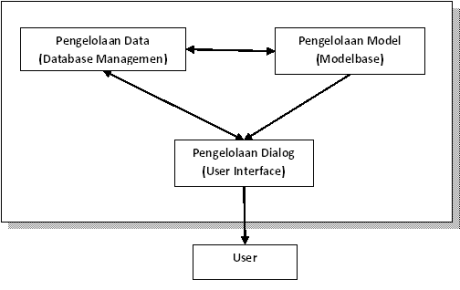
Sistem pendukung keputusan terdiri atas tiga komponen utama yaitu [10]:
  1. Subsistem pengelolaan data (database).
  2. Subsistem pengelolaan model (modelbase).
  3. Subsistem pengelolaan dialog (userinterface).
Hubungan antara ketiga komponen ini dapat dilihat pada gambar dibawah.
Gambar : Hubungan antara tiga komponen sistem pendukung keputusan
Sub sistem pengelolaan data (database)
Sub sistem pengelolaan data (database) merupakan komponen SPK yang berguna sebagai penyedia data bagi sistem. Data tersebut disimpan dan diorganisasikan dalam sebuah basis data yang diorganisasikan oleh suatu sistem yang disebut dengan sistem manajemen basis data (Database Management System).

Sub sistem pengelolaan model (model base)
Keunikan dari SPK adalah kemampuannya dalam mengintegrasikan data dengan model-model keputusan. Model adalah suatu tiruan dari alam nyata. Kendala yang sering dihadapi dalam merancang suatu model adalah bahwa model yang dirancang tidak mampu mencerminkan seluruh variabel alam nyata, sehingga keputusan yang diambil tidak sesuai dengan kebutuhan oleh karena itu, dalam menyimpan berbagai model harus diperhatikan dan harus dijaga fleksibilitasnya. Hal lain yang perlu diperhatikan adalah pada setiap model yang disimpan hendaknya ditambahkan rincian keterangan dan penjelasan yang komprehensif mengenai model yang dibuat.

Subsistem pengelolaan dialog (user interface)
Keunikan lainnya dari SPK adalah adanya fasilitas yang mampu mengintegrasikan sistem yang terpasang dengan pengguna secara interaktif, yang dikenal dengan subsistem dialog. Melalui subsistem dialog, sistem diimplementasikan sehingga pengguna dapat berkomunikasi dengan sistem yang dibuat.
Fasilitas yang dimiliki oleh subsistem dialog dibagi menjadi tiga komponen [10]:
  1. Bahasa aksi (action language), yaitu suatu perangkat lunak yang dapat digunakan oleh user untuk berkomunikasi dengan sistem, yang dilakukan melalui berbagai pilihan media seperti keyboard, joystick dan keyfunction yang lainnya.
  2. Bahasa tampilan (display and presentation language), yaitu suatu perangkat yang berfungsi sebagai sarana untuk menampilkan sesuatu. Peralatan yang digunakan untuk merealisasikan tampilan ini diantaranya adalah printer, grafik monitor, plotter, dan lain-lain.
  3. Basis pengetahuan (knowladge base), yaitu bagian yang mutlak diketahui oleh pengguna sehingga sistem yang dirancang dapat berfungsi secara interaktif.

Selasa, 03 Februari 2015

CARA MEMBUAT FILE PDF DARI WORD

CARA MEMBUAT FILE PDF DARI WORD 

[office2007-to-pdf%255B4%255D.jpg]
       Suatu ketika kita bisa saja diminta untuk mengkonversi dokumen word menjadi file berformat pdf. Untuk membuat file PDF tidaklah semudah membuat dokumen word. Jika anda pengguna Office 2010, tentu saja hal ini sangat mudah dilakukan. Tetapi ketika anda masih menggunakan Office 2007, tentu saja bukan perkara biasa. Karena secara defaultnya Office 2007 belum mendukung fitur ini.
Agar bisa membuat file PDF melalui Microsoft Office 2007, silahkan ikuti langkah-langkah dibawah ini :
2. Setelah selesai diinstall, jalan Office 2007, lalu klik tombol logo Office.
3. Lalu pilih menu Save As.
4. Pilih tipe penyimpanan sebagai PDF (*.pdf).
5. Kemudian pilih opsi Standard (publishing online and printing) atau Minimum size (publishing online).
6. Lalu klik Publish.
 
Trims............ 
 
( GBU......)
 
By : Melvin htk

Rabu, 06 November 2013

Yuk,, belajar Konsep Pemrograman Visual Basic


Yuk,, belajar Konsep Pemrograman Visual Basic:

By :     Melpin Hutauruk 
    
1.      Buatlah Form seperti gambar dibawah ini:
      

2.      Ketiklah listing seperti berikut ini:


Public Class Form1

    Private Sub Npm_SelectedIndexChanged(ByVal sender As System.Object, ByVal e As System.EventArgs) Handles Npm.SelectedIndexChanged
        Select Case Npm.Text
            Case "12110161"
                Nama.Text = "Melpin Hutauruk"
                Jurusan.Text = "Teknik Informatika"
                Jenjang.Text = "STRATA I"
            Case "12110646"
                Nama.Text = "Anisah Harahap"
                Jenjang.Text = " STRATA I"
                Jurusan.Text = "Sistem Informasi"
            Case "12110564"
                Nama.Text = "Lista Simanjuntak"
                Jenjang.Text = "DIPLOMA III"
                Jurusan.Text = " Manajemen Informatika"
            Case Else
                Nama.Text = "ELISABETH "
        End Select
    End Sub

Private Sub Kode_dosen_SelectedIndexChanged(ByVal sender As System.Object, ByVal e As System.EventArgs) Handles Kode_dosen.SelectedIndexChanged
    Select Case Kode_dosen.Text
        Case "111"
            Nama_dosen.Text = "Mesran, S.Kom, M.Kom"
        Case "121"
            Nama_dosen.Text = "Yasir Hasan, S.Kom"
        Case "221"
            Nama_dosen.Text = "Sinar Sinurat, ST, M.Kom"
        Case Else
            Nama_dosen.Text = "Sony Bahagia Sinaga, M.Kom"
    End Select
End Sub

Private Sub Kode_matakuliah_SelectedIndexChanged(ByVal sender As System.Object, ByVal e As System.EventArgs) Handles Kode_matakuliah.SelectedIndexChanged
    Select Case Kode_matakuliah.Text
        Case "001"
            Nama_matakuliah.Text = "PEMOGRAMAN VISUAL"
        Case "002"
            Nama_matakuliah.Text = "SISTEM BASIS DATA"
        Case "003"
            Nama_matakuliah.Text = "STRUKTUR DATA"
        Case Else
            Nama_matakuliah.Text = "KOMUNIKASI DATA"
    End Select
End Sub

Private Sub Nilai_kehadiran_SelectedIndexChanged(ByVal sender As System.Object, ByVal e As System.EventArgs) Handles Nilai_kehadiran.SelectedIndexChanged
    Dim i As Integer
    For i = 100 To 1 Step -1
        Nilai_kehadiran.Items.Add(i)
    Next i

End Sub

Private Sub N_Tugas_SelectedIndexChanged(ByVal sender As System.Object, ByVal e As System.EventArgs) Handles N_Tugas.SelectedIndexChanged
    Dim i As Integer
    For i = 1 To 100
        N_Tugas.Items.Add(i)
    Next i

End Sub

Private Sub N_UTS_SelectedIndexChanged(ByVal sender As System.Object, ByVal e As System.EventArgs) Handles N_UTS.SelectedIndexChanged
    Dim i As Integer
    For i = 1 To 100
        N_UTS.Items.Add(i)
    Next i
End Sub

Private Sub N_UAS_SelectedIndexChanged(ByVal sender As System.Object, ByVal e As System.EventArgs) Handles N_UAS.SelectedIndexChanged
    Dim i As Integer
    For i = 1 To 100
        N_UAS.Items.Add(i)
    Next
End Sub

Private Sub Btnhapus_Click(ByVal sender As System.Object, ByVal e As System.EventArgs) Handles Btnhapus.Click
    Npm.Text = ""
    Nama.Text = ""
    Jenjang.Text = ""
    Jurusan.Text = ""
    Nama_dosen.Text = ""
    Nama_matakuliah.Text = ""
    NA.Text = ""
    NH.Text = ""
    Keterangan.Text = ""
    N_UTS.Text = ""
    N_UAS.Text = ""
    N_Tugas.Text = ""
    Kode_matakuliah.Text = ""
    Kode_dosen.Text = ""
    Nilai_kehadiran.Text = ""

End Sub

Private Sub Btnproses_Click(ByVal sender As System.Object, ByVal e As System.EventArgs) Handles Btnproses.Click
        NA.Text = 3.0 * N_UTS.Text + 0.45 * N_UAS.Text + 0.1 * Nilai_kehadiran.Text + 0.15 * N_Tugas.Text

        If NA.Text >= 50 Then
            Keterangan.Text = "LULUS"
        Else
            Keterangan.Text = "GAGAL"
        End If

        If NA.Text >= 80 Then
            NH.Text = "A"
        ElseIf NA.Text >= 70 Then
            NH.Text = "B"
        ElseIf NA.Text >= 60 Then
            NH.Text = "C"
        ElseIf NA.Text >= 50 Then
            NH.Text = "D"
        Else
            NH.Text = "E"
        End If

    End Sub

Private Sub Btnkeluar_Click(ByVal sender As System.Object, ByVal e As System.EventArgs) Handles Btnkeluar.Click
    End
End Sub

Private Sub Form1_Load(ByVal sender As System.Object, ByVal e As System.EventArgs) Handles MyBase.Load
        Npm.Items.Add("12110161")
        Npm.Items.Add("12110646")
        Npm.Items.Add("12110564")

    Kode_dosen.Items.Add("111")
    Kode_dosen.Items.Add("121")
    Kode_dosen.Items.Add("221")
    Kode_dosen.Items.Add("223")

    Kode_matakuliah.Items.Add("001")
    Kode_matakuliah.Items.Add("002")
    Kode_matakuliah.Items.Add("003")
    Kode_matakuliah.Items.Add("004")


    Dim i As Integer
    For i = 1 To 100
        N_UTS.Items.Add(i)
    Next i
    i = 100
    For i = 1 To 100
        N_UAS.Items.Add(i)
    Next
    Do While i >= 1
        N_Tugas.Items.Add(i)
        i = i - 1
    Loop
    For i = 100 To 1 Step -1
        Nilai_kehadiran.Items.Add(i)
    Next i
End Sub
End Class

3.     Tekan F5/ Debug pilih start debuging untuk melihat hasil , maka hasilnya seperti gambar                  dibawah ini :


            Selamat mencoba..... bagi anda para pembaca, semoga artikel ini bermanfaat . Kritik dan saran anda sangat saya hargai . Terimakasih......:)

Sabtu, 02 November 2013

MODIFIKASI WIDGET POPULAR POST MENJADI WARNA DAN MELENGKUNG


Modifikasi Widget Popular Post Menjadi Warna dan Melengkung ini sebenarnya sama dengan postingan sebelumnya yakni Cara Membuat Widget Popular Post Warna-Warni, namun ada sedikit perbedaan dari kode CSS-nya dan untuk melihatnya silahkan klik link tersebut. Widget popular post yang satu ini tampilannya lebih keren karena backgroundnya yang berwarna-warni atau seperti pelangi/rainbow dan bordernya berbentuk melengkung seperti ketupat.

Cara Membuat Popular Post Berwarna seperti Pelangi

Cara Membuat Popular Post Berwarna seperti Pelangi :

1. Buka blog anda
2. Pilih Template => Edit HTML
3. Tekan Ctrl + F dan cari kode ]]></b:skin> lalu letakkan kode berikut diatanya

#PopularPosts1 ul li a:hover{color:#fff;text-decoration:none}
#PopularPosts1 ul li a {-webkit-text-size-adjust: auto; -webkit-text-stroke-width: 0px;  color: #333333; display: block;font-family: Georgia, 'Times New Roman', Times, serif; font-size: 12px; font-style: normal; font-variant: normal; font-weight: normal; letter-spacing: normal; line-height: 18px; margin: 0px 40px 0px 0px; min-height: 30px; orphans: 2; padding: 0px; text-align: -webkit-auto; text-decoration: none !important; text-indent: 0px; text-transform: none; white-space: normal; widows: 2; word-spacing: 0px;}
#PopularPosts1 ul li .item-thumbnail{float:left;border:0;margin-right:10px;background:transparent;padding:0;width:51px;height:51px}
#PopularPosts1 ul li:first-child:after,
#PopularPosts1 ul li:first-child + li:after,
#PopularPosts1 ul li:first-child + li + li:after,
#PopularPosts1 ul li:first-child + li + li + li:after,
#PopularPosts1 ul li:first-child + li + li + li + li:after,
#PopularPosts1 ul li:first-child + li + li + li + li + li:after,
#PopularPosts1 ul li:first-child + li + li + li + li + li + li:after,
#PopularPosts1 ul li:first-child + li + li + li + li + li + li + li:after,
#PopularPosts1 ul li:first-child + li + li + li + li + li + li + li + li:after,
#PopularPosts1 ul li:first-child + li + li + li + li + li + li + li + li + li:after{position:absolute;top:10px;right:5px;border-radius:50%;border:2px solid #ccc;background:#353535;-webkit-box-shadow:0px 0px 5px #000;-moz-box-shadow: 0px 0px 5px #000;width:30px;height:30px;line-height:1em;text-align:center;font-size:28px;color:#fff}
#PopularPosts1 ul li:first-child + li + li + li + li + li + li + li +li +li{background:#F200FF;width:90%}
#PopularPosts1 ul li:first-child + li + li + li + li + li + li + li + li + li:after{content:"10"}
#PopularPosts1 ul li:first-child + li + li + li + li + li + li + li +li{background:#FF9100;width:90%}
#PopularPosts1 ul li:first-child + li + li + li + li + li + li + li + li:after{content:"9"}
#PopularPosts1 ul li:first-child + li + li + li + li + li + li + li {background:#E6FF00;width:90%}
#PopularPosts1 ul li:first-child + li + li + li + li + li + li + li:after{content:"8"}
#PopularPosts1 ul li:first-child + li + li + li + li + li +li{background:#0073FF;width:90%}
#PopularPosts1 ul li:first-child + li + li + li + li + li + li:after{content:"7"}
#PopularPosts1 ul li:first-child + li + li + li + li +li{background:#FF0080;width:90%}
#PopularPosts1 ul li:first-child + li + li + li + li + li:after{content:"6"}
#PopularPosts1 ul li:first-child + li + li + li + li{background:#00FFFB;width:90%}
#PopularPosts1 ul li:first-child + li + li + li + li:after{content:"5"}
#PopularPosts1 ul li:first-child + li + li + li{background:#B300FF;width:90%}
#PopularPosts1 ul li:first-child + li + li + li:after{content:"4"}
#PopularPosts1 ul li:first-child + li + li{background:#007902;width:90%}
#PopularPosts1 ul li:first-child + li + li:after{content:"3"}
#PopularPosts1 ul li:first-child + li{background:#006579; width:90%}
#PopularPosts1 ul li:first-child + li:after{content:"2"}
#PopularPosts1 ul li:first-child{background:#9E9BD1;width:90%}
#PopularPosts1 ul li:first-child:after{content:"1"}
#PopularPosts1 ul{margin:0;padding:0px 0;list-style-type:none}
#PopularPosts1 ul li{position:relative;margin:3px 0;border-radius:25px 0px 25px 0px;border:2px solid #f7f7f7;-webkit-box-shadow:3px 3px 3px #000;-moz-box-shadow: 3px 3px 3px #000;padding:10px}

4. Simpan template

Keterangan :
- Silahkan ubah jenis huruf / font yang berwarna biru
- Ubah juga warna merah dengan kode warna yang anda sukai

5. Selanjutnya masuk ke Tata Letak dan pilih widget Popular Post
6. Lalu hilangkan tanda checklist seperti gambar dibawah ini

Cara Membuat Popular Post Berwarna seperti Pelangi

7. Simpan

Nah sekian dulu tutorial blog mengenai Cara Membuat/Memasang Popular Post Warna Pelangi di Blog, semoga bermanfaat.

CARA MEMASANG LAGU DI BLOG DAN LANGSUNG BERPUTAR


Untuk anda yang blognya ingin dipasang lagu mp3 atau musik mp3 dan disaat blog dibuka baik pengunjung atau anda sendiri sebagai admin blog, maka secara otomatis akan diputar (autoplay) dengan sendirinya tanpa harus repot-repot menekan tombol play untuk memutar musik/lagunya. Pada tutorial blog ini saya akan share tentangcara memasang lagu mp3 di blog. Dengan lagu yang dipasang di blog, yang jelas akan membuat loading blog anda agak berat sedikit, tapi untuk kepuasan, mengapa tidak?

Cara Memasang Lagu Di Blog dan Langsung Berputar

Cara Memasang Lagu dan Otomatis Berputar di Blog :
1. Silahkan kunjungi http://divine-music.info/
2. Lalu klik "Browse All" untuk memilih lagu dari penyanyinya
3. Lalu copy kode Embed-nya ke notepad, misalnya saya memilih lagu dari Evanessence dan kodenya seperti ini :

<EMBED SRC="http://divine-music.info/musicfiles/Evenessance%20-%20My%20Immortal.swf" AUTOSTART="TRUE" LOOP="TRUE" WIDTH="1" HEIGHT="1"></EMBED>

Catatan :
Kode pink yaitu tulisan "TRUE" dapat anda ganti dengan tulisan "FALSE" (lagunya hanya sekali putar)

4. Langkah selanjutnya untuk memasang lagu / musik di blog :
- Login ke blogger
- Klik Tata Letak => Tambah Gadget
- Klik Html/Javascript dan paste kode Embed tadi kedalamnya

5. Kalau sudah lalu simpan

Demikianlah cara memasang lagu / musik MP3 di blog, silahkan dicoba, semoga bermanfaat.